
MANUAL DE DOMÓTICA
0. INTRODUCCIÓN
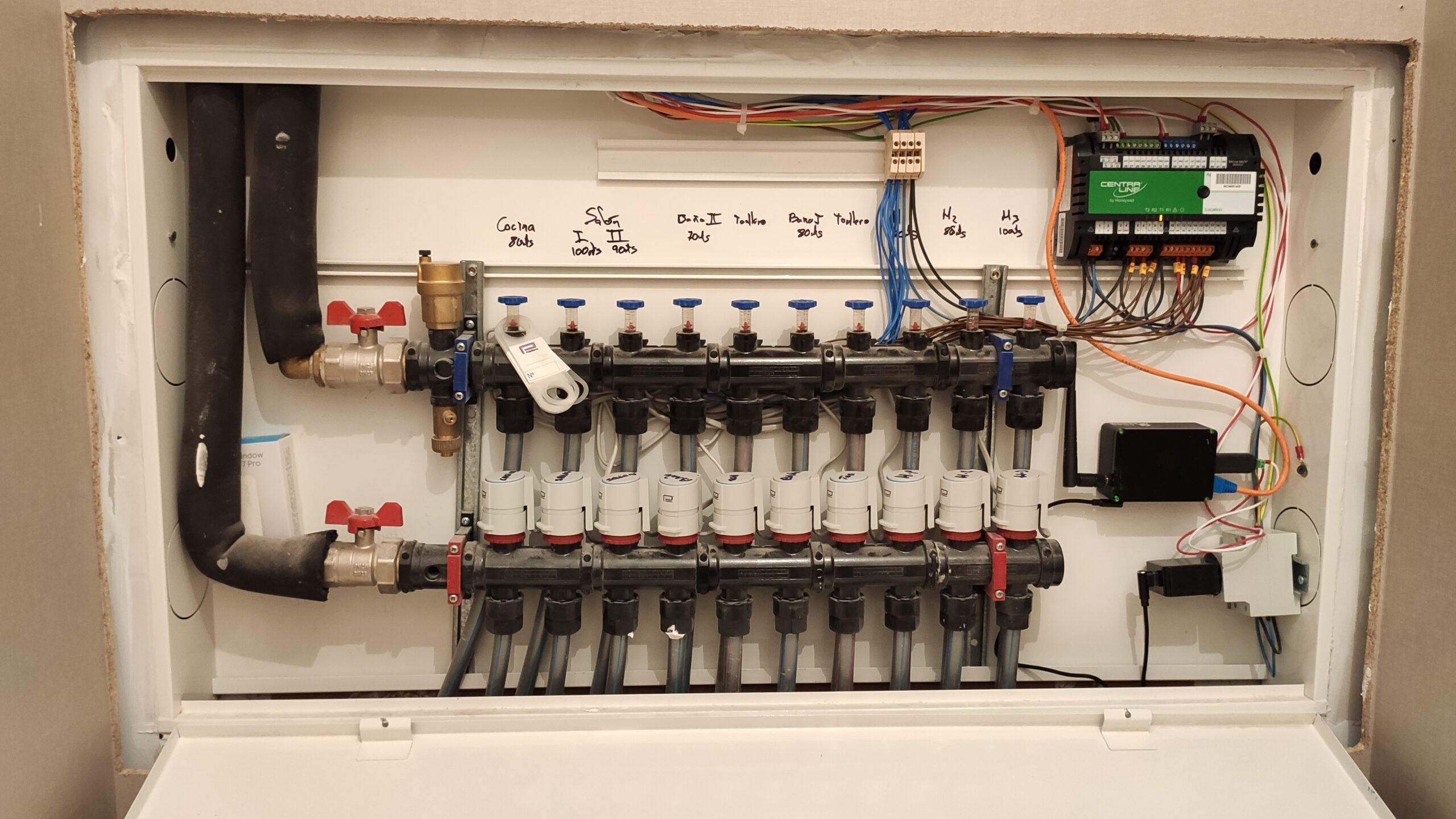
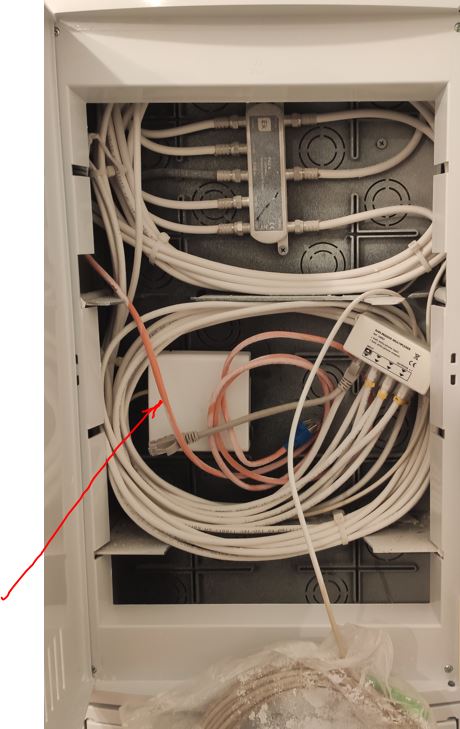
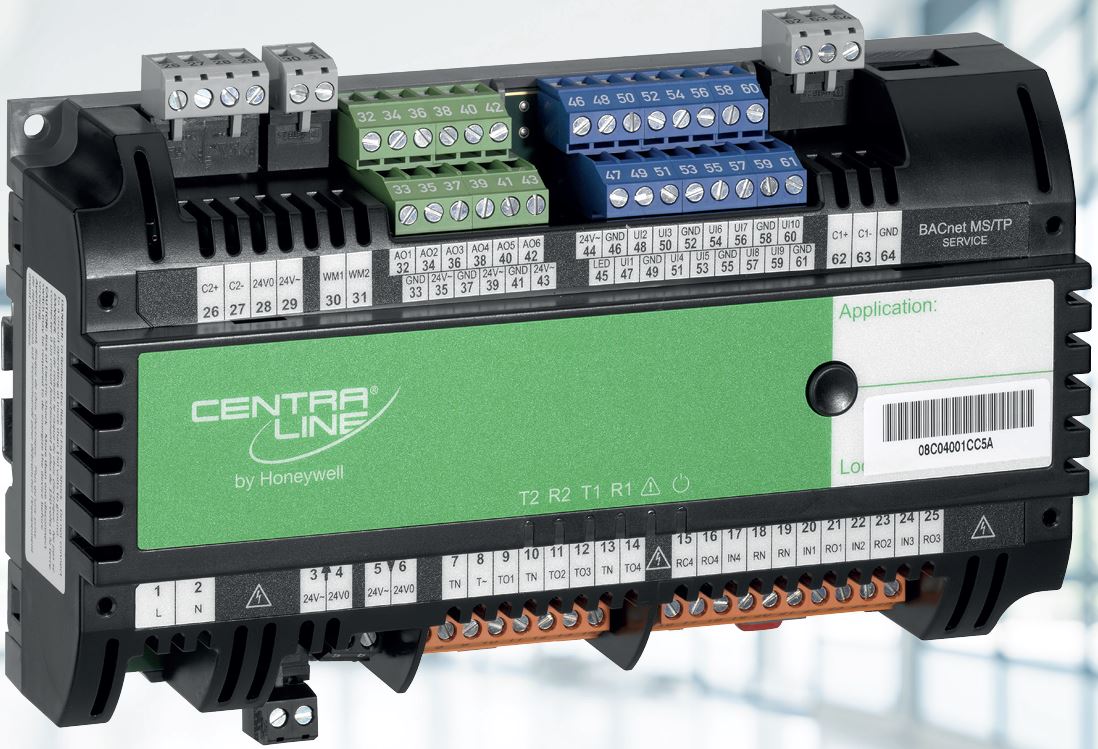
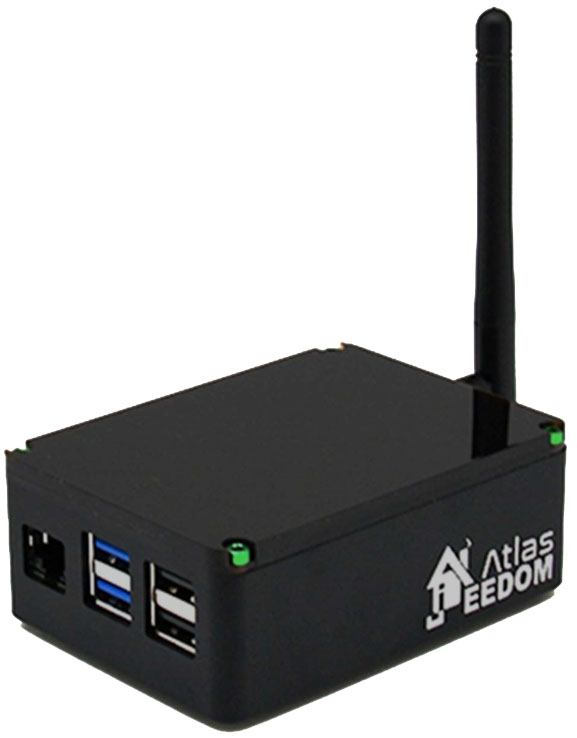
El controlador Jeedom, está ubicado dentro del armario de control, (llaves de paso, circulación caliente y retorno de cada uno de los 10 circuitos de suelo radiante (2 salón, 2+2 baños, 3 habitaciones y 1 cocina), válvulas actuadoras de flujo, entradas termostatos y 3 sondas , CENTRAL LINE by Honeywell, y HUB domótico de Jeedom), está alimentado 220 vol. y dispone de cable ethernet conectado hasta el armario de distribución de datos (cable de color naranja). Según la empresa instaladora CAI Sistemas, está ya configurado con cada una de las estancias para controlar mediante el protocolo Z-WAVE, los siguientes dispositivos: termostato programador salón, las 3 sondas de las habitaciones (logrando un control independiente de cada una de las instancias, que no se logra con el programador), 2 interruptores de accionamiento de subida-bajada de persianas y detector apertura de puertas, alimentado por pilas).
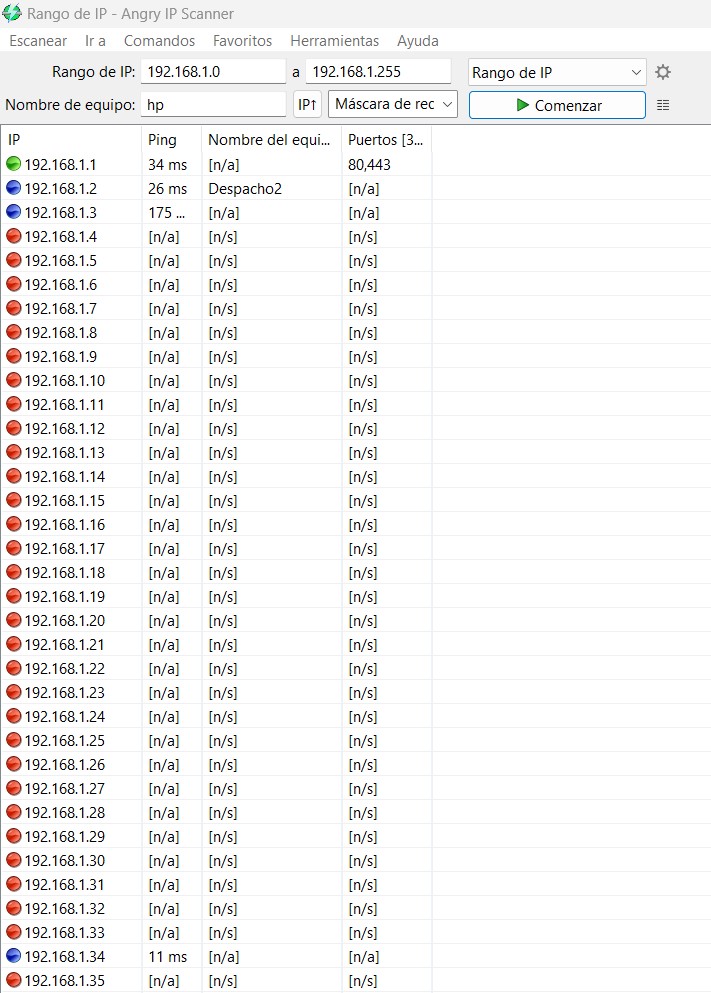
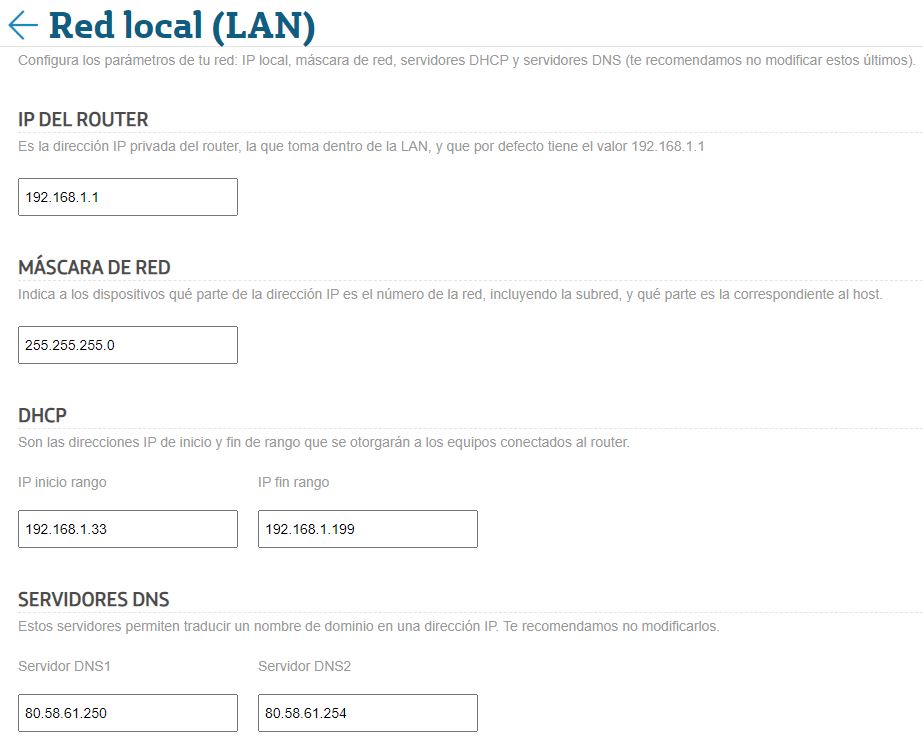
Para conectarse de forma local, hay que estar conectado a la misma subred y teclear la dirección IP local. Previsiblemente, utiliza una IP dinámica, por lo que necesitaremos ROUTER, y tendremos que averiguar cual es la IP temporal asignada en cada nueva conexión (protocolo DHCP). Nos podemos ayudar en plataforma PC y Windows de alguna aplicación que escanea la asignación de las direcciones IP locales (he descargado Angry IP Scanner, que es gratuita). Normalmente, las direcciones de asignación dinámica están comprendidas en el rango desde 192.168.1.34 hasta 192.168.1.199
Además de la configuración local, es posible darse de alta en el servicio remoto, según el manual proporcionado por CAI SISTEMAS que se indica desde el apartado 1.
1. Acceso al sistema de domótica
En la página web https://doc.jeedom.com/es_ES/ se pueden consultar una serie de tutoriales y manuales genéricos del sistema. En el apartado de primero pasos https://doc.jeedom.com/es_ES/premiers-pas/ nos muestra como acceder al sistema.
El controlador ya está registrado en el market de Jeedom y dado de alta su Power Service Pack incluido (incluye servicios no disponibles en la versión DIY (Community), como el plugin Alarm, la aplicación móvil y el acceso remoto por DNS seguro). Podemos acceder a nuestra cuenta del mercado accediendo al enlace https://market.jeedom.com/index.php?v=d con nuestro correspondiente usuario y contraseña.
Se puede acceder al sistema desde cualquier navegador web (se recomienda Google Chrome) accediendo a su correspondiente dirección IP. Si conectamos el equipo a un router (hay una toma preparada en el cuadro de telecomunicaciones) podemos acceder desde cualquier lugar mediante Jeedom DNS. Se puede consultar el enlace en el market.
En la página de inicio debemos insertar usuario y contraseña para poder acceder al sistema (por defecto usuario: administrador y contraseña:12345).
2. Funciones básicas del sistema de domótica
Al acceder al sistema, por defecto se visualiza la portada, desde dónde se puede ir a cada una de las instalaciones pinchando en su correspondiente imagen.
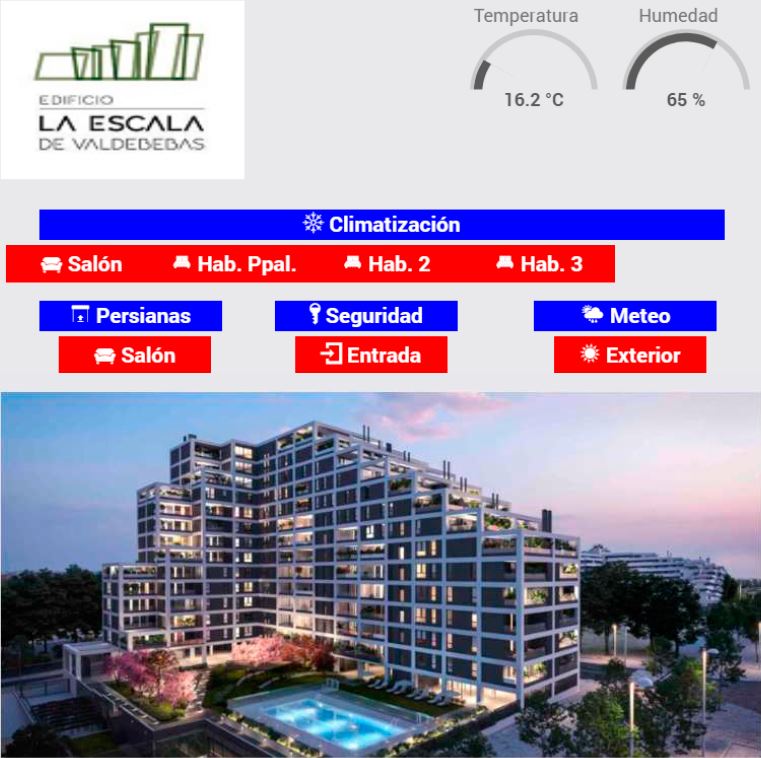
Por cada estancia (salón y habitaciones) tendremos una ventana de clima. Para persianas y seguridad hay una ventana por cada instalación.
2.1. Control climatización salón
La ventana de clima salón es la principal para el control de climatización.
Está dividida en tres secciones, en la parte superior tenemos una serie de datos de lectura del funcionamiento de la sala, como por ejemplo, la temperatura de la sala, el estado de las válvulas y fancoil y el modo de funcionamiento del sistema (no es modificable).
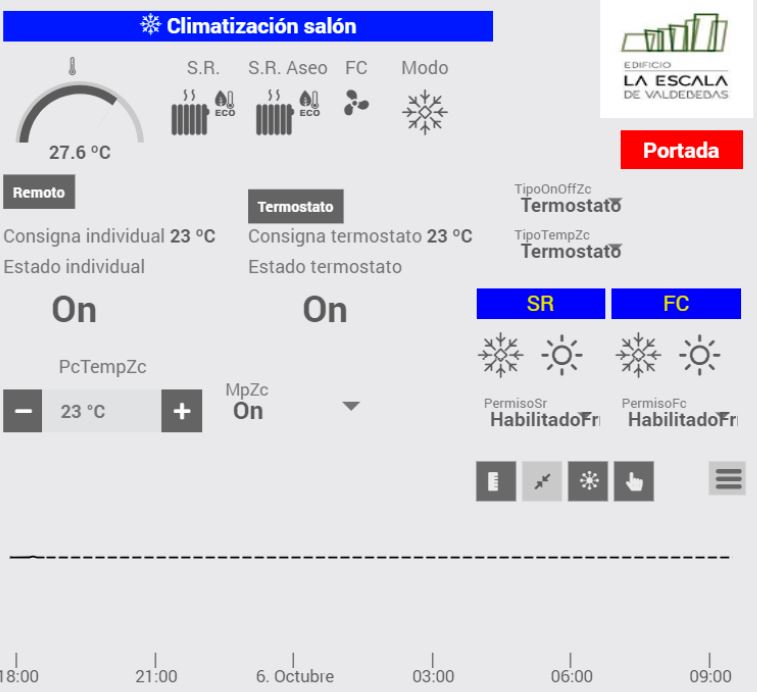
En la parte inferior tenemos la gráfica de la temperatura del día, también podemos acceder al gráfico de temperatura picando en la propia temperatura o en la ventana de históricos. En la zona derecha tenemos un botón para volver a la portada.
En la parte central, tenemos la parte de configuración de funcionamiento de la sala. Tenemos dos modos de funcionamiento.
- Termostato. El sistema funciona desde el termostato según lo descrito en los apartados anteriores. Es el modo funcionamiento configurado por defecto.
- Remoto. Se pueden modificar la consigna y el On / Off desde la aplicación de domótica. En este modo, desde el termostato no nos va a permitir cambiar consignas ni encender / apagar, se hará desde la aplicación domótica.
Pulsando en el botón correspondiente podemos cambiar entre cada uno de los modos.

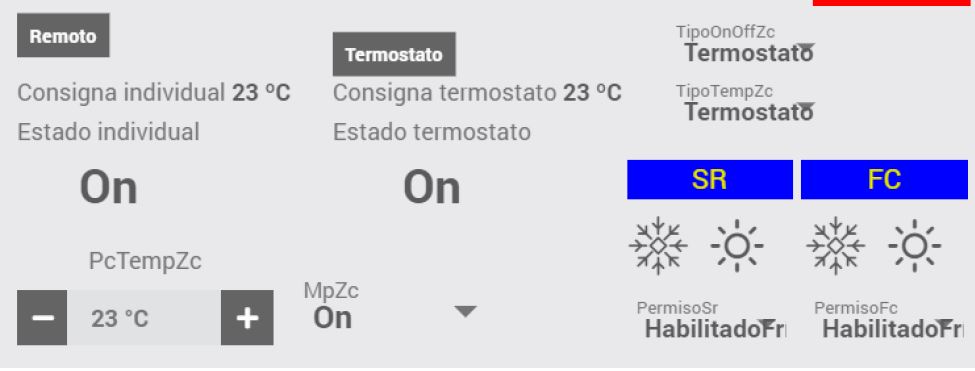
Aparecen dos apartados
- TipoOnOff. Nos índica si el encendido / apagado se realiza desde el termostato o en remoto.
- TipoTemp. Nos índica si el cambio de consigna se realiza desde el termostato o en remoto.
También podemos modificar estos parámetros individualmente, por ejemplo, si dejamos el TipoOnOff desde termostato y el TipoTemp en remoto, el encendido / apagado del sistema se realizara desde el termostato (manualmente o por horario generado en el termostato) y el cambio de consigna se realizará desde la aplicación domótica.
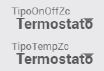
Debajo de cada uno de los botones nos índica la consigna y el estado de funcionamiento de su modo, es decir, debajo del icono de termostato, nos índica la consigna y el OnOff establecido en el termostato y debajo del icono de remoto, nos índica la consigna y el OnOff establecido en la aplicación.
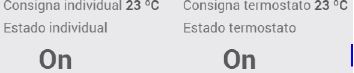
Y por último tenemos los botones desde los que modificamos consigna (a través de los botones + / – subiremos o bajaremos consigna 0,5 ºC por cada pulsación) y el On / Off. También se puede establecer un horario de funcionamiento automático desde la aplicación para encendido / apagado e incluso para diferentes franjas de consigna según periodo horario.
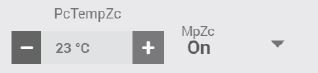
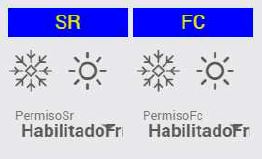
En la ventana de salón, tenemos la misma opción que disponemos en el termostato para configurar el funcionamiento de la instalación de suelo radiante y / o fancoil. Es indiferente modificarlo desde el termostato o desde la aplicación.
Primero nos aparece la configuración definida actualmente y debajo un combobox donde nos permite elegir si la instalación (SR es suelo radiante y FC fancoil) esta deshabilitada, funciona solo en frío, solo en calor o en ambos modos.
2.2. Control climatización habitaciones
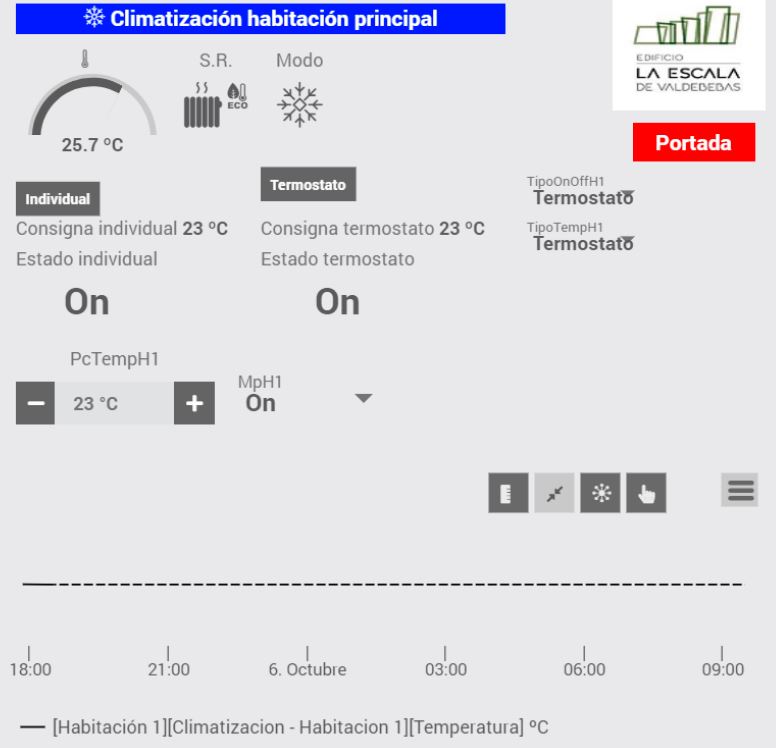
En las habitaciones, la ventana tiene el mismo formato que el salón y el funcionamiento es similar. Se puede seleccionar, en este caso, entre dos modos de funcionamiento:
- Termostato. Funciona según la demanda establecida en el termostato de salón (desde el termostato o desde la aplicación en el apartado de salón según el modo de funcionamiento seleccionado).
- Individual. La estancia se climatiza en función de su sonda de temperatura, pudiendo establecer una consigna y un encendido individual.
En la parte de la derecha también podemos modificar estos parámetros individualmente, por ejemplo si dejamos el TipoOnOff desde termostato y el TipoTemp en individual, el encendido / apagado del sistema se realizara desde el termostato y el cambio de consigna se realizará desde el apartado de su estancia en la aplicación y regulará en función de su propia sonda de temperatura.
2.3. Control persianas
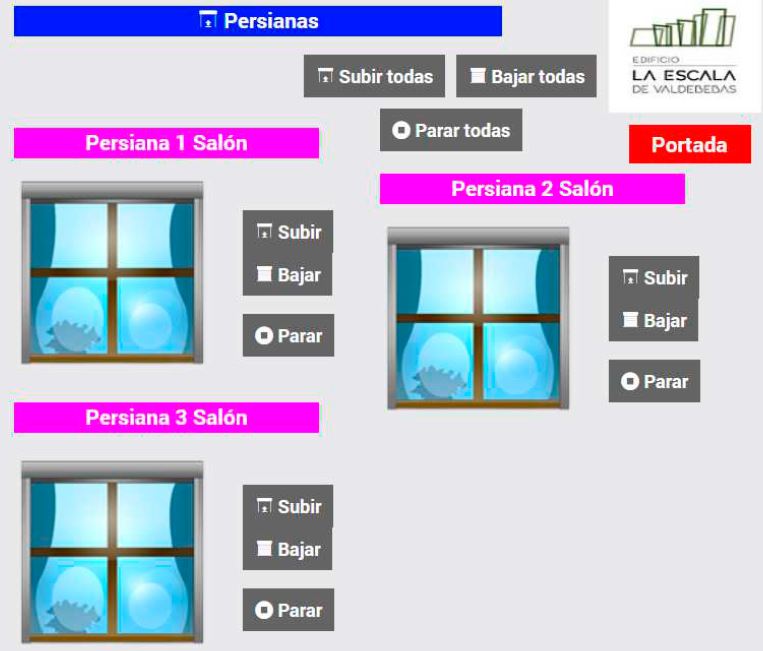
En el apartado de persianas, se podrá subir o bajar las persianas de manera individual o en grupo.
2.4. Seguridad
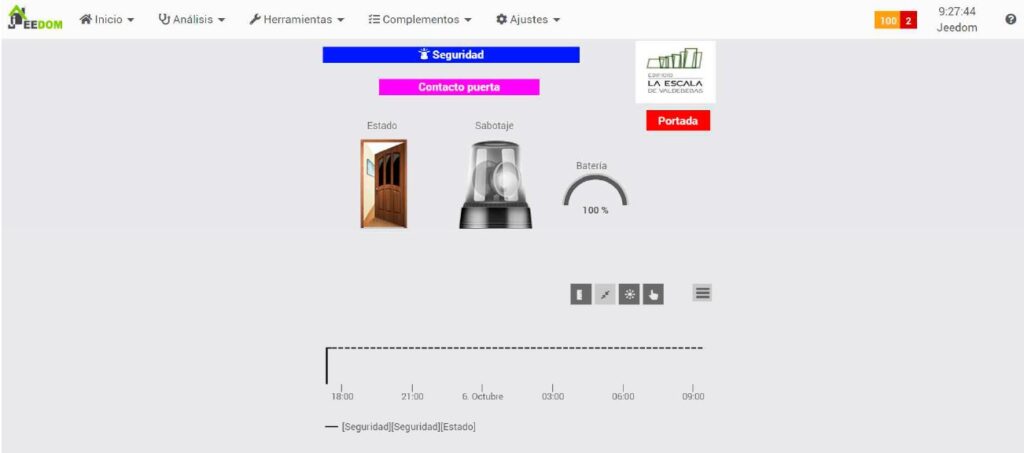
En la ventana de seguridad, nos mostrará el estado de la puerta de acceso y el histórico de las veces que ha abierto. También nos indicará el nivel de batería del equipo (esto también se puede visualizar en la ventana de dispositivos, donde nos mostrará todos los equipos z-wave alimentado con pila).
3. Configuración avanzada del sistema
En la parte superior, siempre tenemos una serie de acceso a los menús generales del sistema, dónde podemos acceder a la configuración avanzada del sistema. Estos apartados son genéricos del sistema Jeedom y se puede acceder a documentación específica en el enlace https://doc.jeedom.com/es_ES/

3.1. Menú inicio
Desde el menú inicio podemos acceder a los siguientes apartados:
- Síntesis. El apartado Síntesis le ofrece una síntesis visual centralizada de sus objetos y sus resúmenes. Picando en cada objeto accedemos a su correspondiente vista.
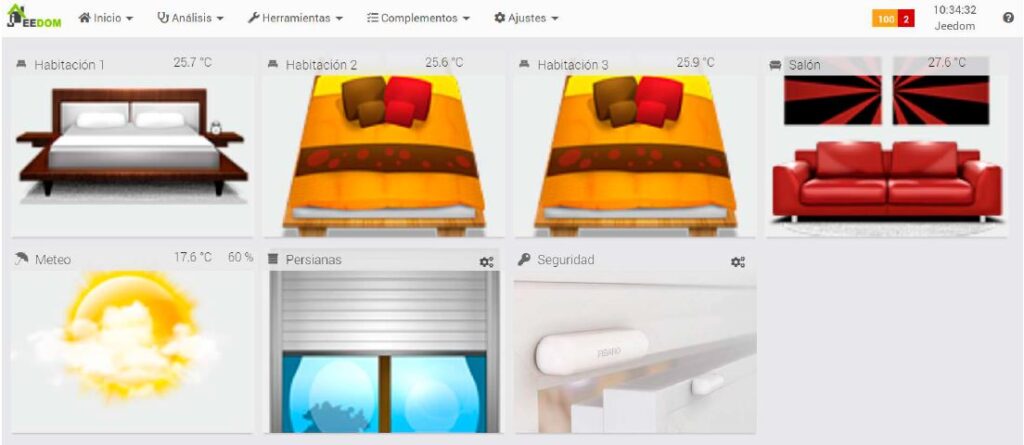
- Tablero. El apartado Tablero muestra un informe esquemático de cada estancia. Si seleccionamos el icono de edición de la derecha podemos modificar las vistas y tamaños de cada objeto.
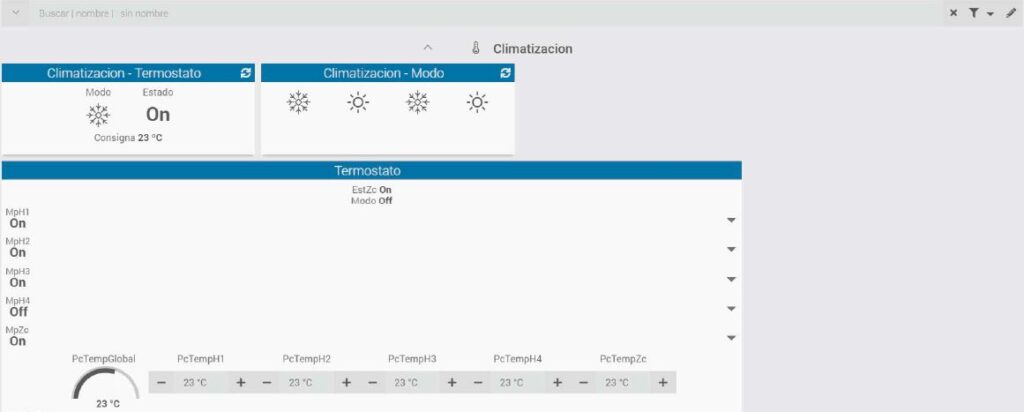
- Vistas. Nos permiten crear vistas personalizadas. No es tan potente como los diseños, pero permite en pocos minutos tener una pantalla más personalizada que el Tablero, con equipos de diferentes objetos, gráficos o controles.
- Diseño. Esta página le permite configurar la visualización de toda su domótica de una manera muy detallada. Tenemos una serie de pantallas predefinidas que se han descrito en los anteriores apartados.
3.2.Menú 20análisis
Desde el menú análisis podemos acceder a los siguientes apartados:
- Registros. Los registros son archivos de logs, lo que le permite seguir lo que sucede en la automatización de su hogar. En la mayoría de los casos, el equipo de soporte solo utilizará los registros para depurar y resolver problemas.
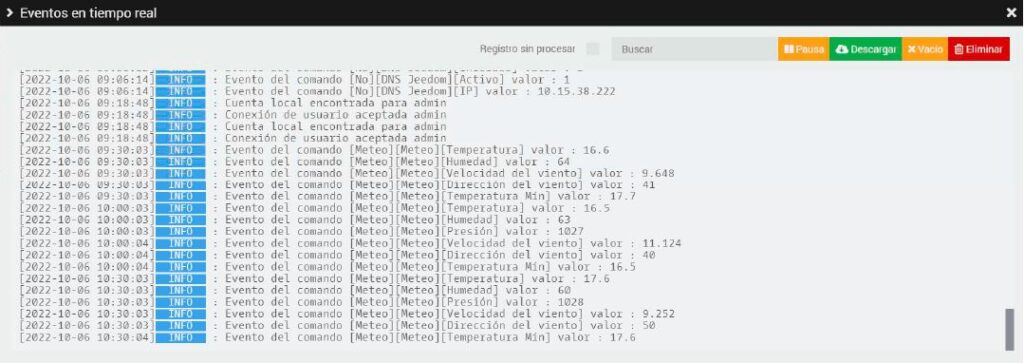
- Tiempo real. El registro tiempo real es un registro dónde muestra los eventos del sistema. En la parte superior derecha tiene un campo de búsqueda (solo funciona si no está en pausa) y botones para pausar / reanudar, descargar o vaciar el registro.
- Dispositivos. El apartado de dispositivos permite ver mucha información relacionada con el equipo de forma centralizada. Como por ejemplo el nivel de batería de los equipos con pila, como el sensor de puerta.
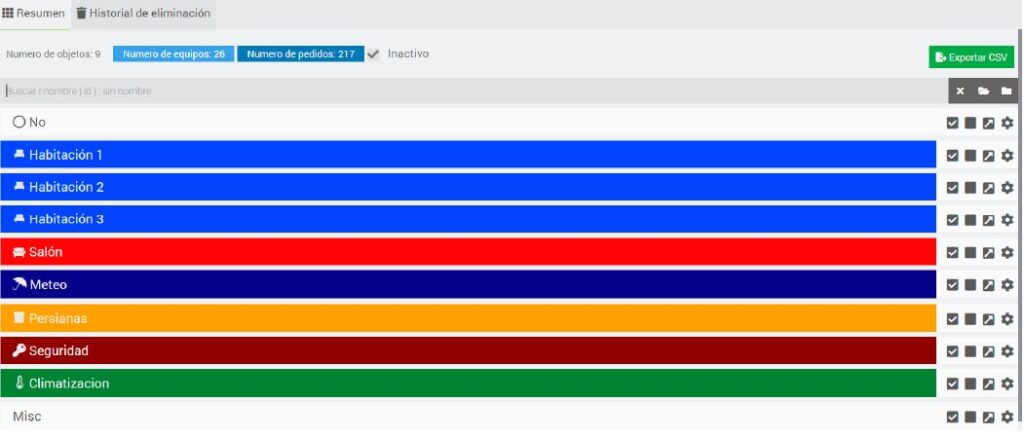
- Resumen. Esta página le permite reunir en una sola página los diferentes elementos configurados en su Jeedom. También da acceso a funciones para organizar equipos y controles, a su configuración avanzada y para mostrar las posibilidades de configuración.
- Cronología. La página Cronología le permite mostrar eventos cronológicamente, como cambios de orden info, disparadores de comando acción, y ejecuciones de escenarios.
- Historial. Es posible registrar cualquier comando de tipo de información (binario o digital). Esto te permitirá, por ejemplo, registrar una curva de temperatura, consumos, aperturas de una puerta, etc. Por defecto, esta configurado que se registren temperaturas de cada estancia, las condiciones meteorológicas y la apertura de puerta. Se pueden seleccionar varias opciones de visualización:
- Período. El período de visualización, incluidos los datos históricos entre estas dos fechas. Por defecto, dependiendo de la configuración Período de visualización de los gráficos por defecto dentro Configuración → Sistema → Configuración / Equipo.
- Grupo. Ofrece varias opciones de agrupación (Suma por hora, etc.). o Tipo de visualización. Mostrar en Línea, Zona, o Cerrada. o Variación. Muestra la diferencia de valor del punto anterior. o Escalera. Muestra la curva como una escalera o una pantalla continua. o Comparar. Compara la curva entre diferentes períodos.
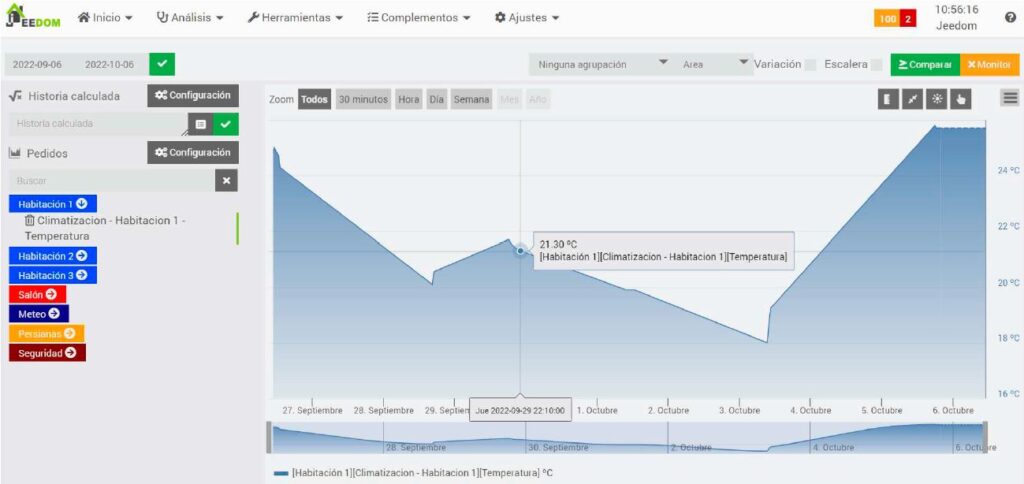
- Informe. Esta página le permite ver todos los informes generados por la acción del informe (consulte la documentación del escenario).
- Salud. La página de Jeedom Health le permite tener una visión general rápida del estado de salud de su Jeedom. También indica (si los complementos lo usan) el estado de salud por complemento.
3.3. Menú 22herramientas
Desde el menú herramientas podemos acceder a los siguientes apartados:
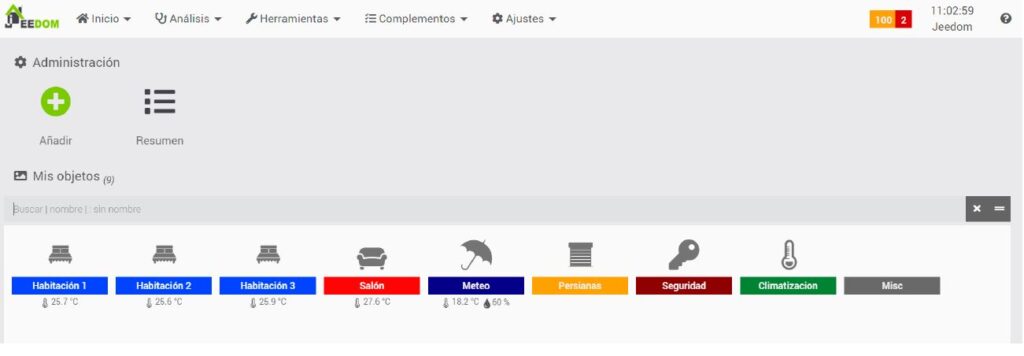
- Objetos. Los Objetos le permite definir la estructura de árbol de su domótica.
- Escenarios. Apartado dónde podemos definir las secuencias de automatización del hogar. Hay una serie de escenarios predefinidos, por ejemplo, para subir las persianas en conjunto o seleccionar los modos de funcionamiento. Se aconseja no modificar los escenarios predefinidos a excepción del encendido y apagado que son de muestra.
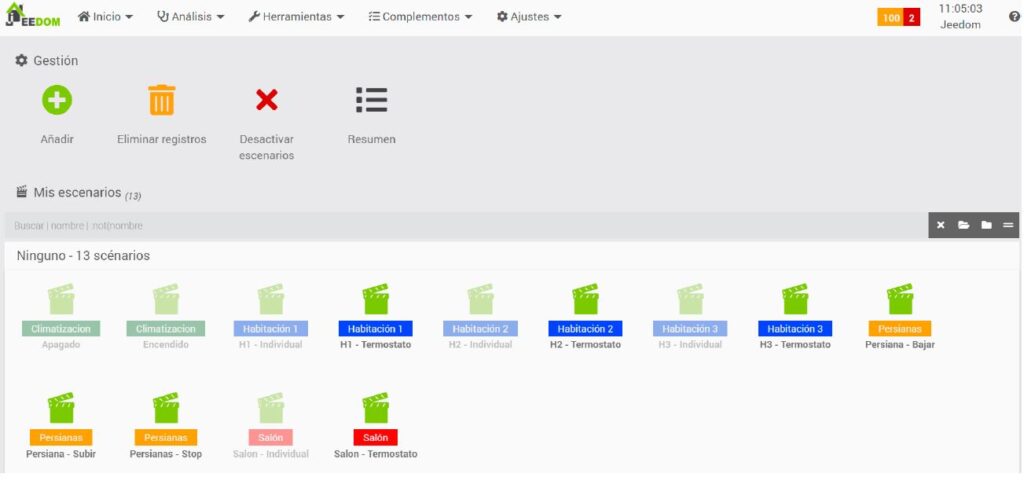
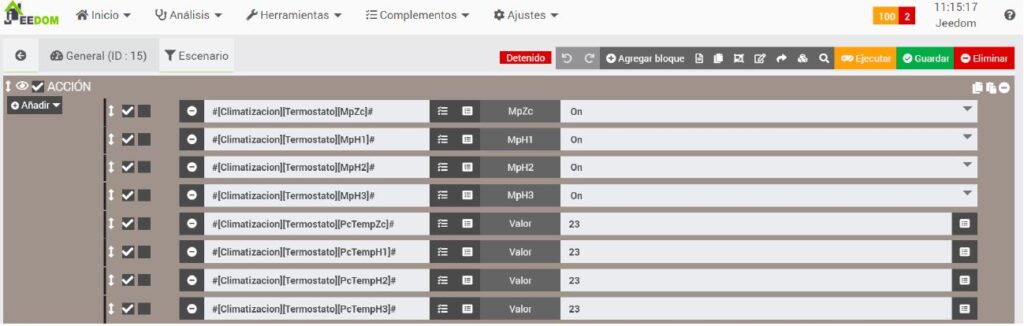
Hay dos escenarios predefinidos a modo de ejemplo para realizar el encendido y el apagado de la climatización de forma automática. Si accedemos a el escenario nos permite activar / desactivar (por defecto desactivado).

En la parte de la derecha nos permite seleccionar cuando se ejecuta el escenario, puede configurarse una hora determinada, un evento concreto (por ejemplo, si llueve bajar las persianas).

En la subpestaña de escenario, nos permite que acción ejecuta cuando se cumplen las condiciones, por ejemplo, encendido / apagado de la climatización o establecer una consigna determianada).
- Interacciones. El sistema de interacción en Jeedom le permite realizar acciones desde texto o comandos de voz. Estas órdenes pueden ser obtenidas por:
- SMS. Enviar un SMS para iniciar comandos (acción) o hacer una pregunta (información).
- Gato. Telegram, Slack, etc.
- Vocal. Dicta una frase con Siri, Google Now, SARAH, etc. Para iniciar comandos (acción) o hacer una pregunta (información).
- HTTP. Lanzar una URL HTTP que contenga el texto (ej. Tasker, Slack) para iniciar comandos (acción) o hacer una pregunta (información).
- Widgets. Un widget es la representación gráfica de un pedido. Cada widget es específico del tipo y subtipo del comando al que se debe aplicar, así como de la versión desde la que se accede a Jeedom (escritorio o móvil). Hay algunos widgets predefinidos, se recomienda no modificar estos widgets.
- Tipos de equipo. Los sensores y actuadores en Jeedom son administrados por complementos, que crean equipos con comandos Información (sensor) o Acción (solenoide). Esto luego permite activar acciones basadas en el cambio de ciertos sensores, como encender una luz en la detección de movimiento. Pero Jeedom
Core y complementos como Móvil, Homebridge, Google Smarthome, Alexa
Smarthome etc., no sé qué es este equipo: Un enchufe, una luz, una persiana, etc. Para superar este problema, especialmente con asistentes de voz (Enciende la luz de la habitación), Core presentó el Tipos genéricos, utilizado por estos complementos. Esto permite identificar un equipo mediante La luz de la habitación, por ejemplo. La mayoría de las veces, los tipos genéricos se establecen automáticamente al configurar su módulo (inclusión en Z-wave, por ejemplo). Pero puede haber ocasiones en las que necesite reconfigurarlos. La configuración de estos tipos genéricos se puede hacer directamente en ciertos complementos, o mediante comando en Configuración avanzada del mismo. Esta página permite configurar estos Tipos Genéricos de una forma más directa y sencilla, e incluso ofrece asignación automática una vez que los dispositivos han sido correctamente asignados.
3.4 Plugins
Esta página proporciona acceso a configuraciones de complementos, hay una lista de complementos en orden alfabético y un enlace al mercado. Los complementos deshabilitados
están atenuados. Los complementos que no están en la versión estable tenemos un punto naranja delante de su nombre.
Al hacer clic en un complemento, accede a su configuración. En la parte superior, encontrará el nombre del complemento, luego entre paréntesis, su nombre en Jeedom (ID) y, finalmente, el tipo de versión instalada (estable, beta).
Para instalar un nuevo complemento, simplemente haga clic en el botón “Market” (y Jeedom está conectado a Internet). Después de un breve tiempo de carga, obtendrá la página. Una vez que haya encontrado el complemento que desea, simplemente haga clic en él para que aparezca su archivo. A continuación, encontrará la descripción del complemento, la
compatibilidad (si Jeedom detecta una incompatibilidad, se lo notificará), las opiniones sobre el complemento (puede anotarlo aquí) e información adicional (el autor, la persona que realizó la última actualización, un enlace al documento, la cantidad de descargas). A la derecha encontrará un botón «Registro de cambios» que le permite tener todo el historial de
modificaciones, un botón «Documentación» que se refiere a la documentación del complemento. Luego tiene el idioma disponible y la información variada sobre la fecha de la
última versión estable.
3.5. Menú ajustes
Desde el menú herramientas podemos acceder a los siguientes apartados:
- Configuración. Aquí es donde se encuentran la mayoría de los parámetros de
configuración. Aunque muchos, la mayoría de los parámetros están configurados por defecto. Para información detallada consultar el enlace https://doc.jeedom.com/es_ES/core/4.2/administration - Copias de seguridad. Jeedom ofrece la posibilidad de ser guardado y restaurado.
Esta página permite la gestión de copias de seguridad. Encontrará, a la izquierda, los parámetros y botones de acción. A la derecha está el estado en tiempo real de
la acción en curso (copia de seguridad o restauración), si ha lanzado una. - Actualizaciones. Los Centro de actualizaciones le permite actualizar toda la funcionalidad de Jeedom, incluido el software principal y sus complementos. Hay otras funciones de administración de extensiones disponibles (eliminar, reinstalar, verificar, etc.).
- Usuarios. Esta página le permite definir la lista de usuarios autorizados para conectarse a Jeedom, así como sus derechos de administrador.
- Preferencias. La página de Preferencias le permite configurar ciertos comportamientos de Jeedom específicos del usuario
C.A.I SISTEMAS (ingeniería & instalaciones)
91 785 92 93 (L-J de 8:00 h. a 17:00 h. – V de 8:00 h. a 14:00h.)
www.caisistemassl.es